.png)
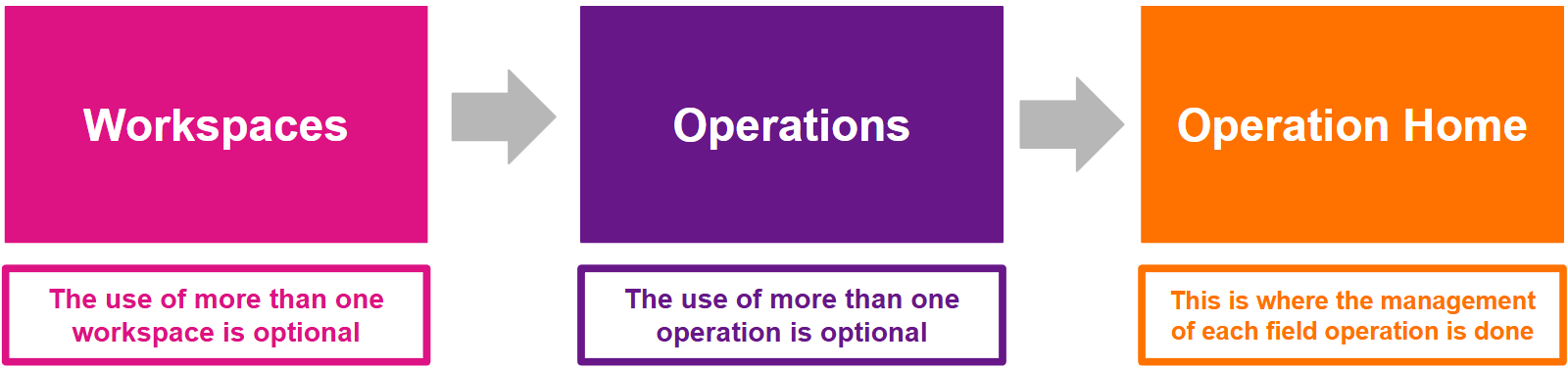
Your platform comes with one workspace created. This workspace will be enough for many companies to manage their field executions. Therefore, the creation of a new workspace should be considered according to the needs of each business. You can create multiple workspaces whenever necessary, as they are completely independent environments where you can organize new Operations. For example, an agency might have a workspace for each of its clients. A distributor might have a workspace for each industry it works with. A shopping center operator might have a workspace for each of its malls, and so on.

According to your external operations, you may create one or more operations. Each operation can have as many forms as necessary for the completion of your tasks and information gathering.

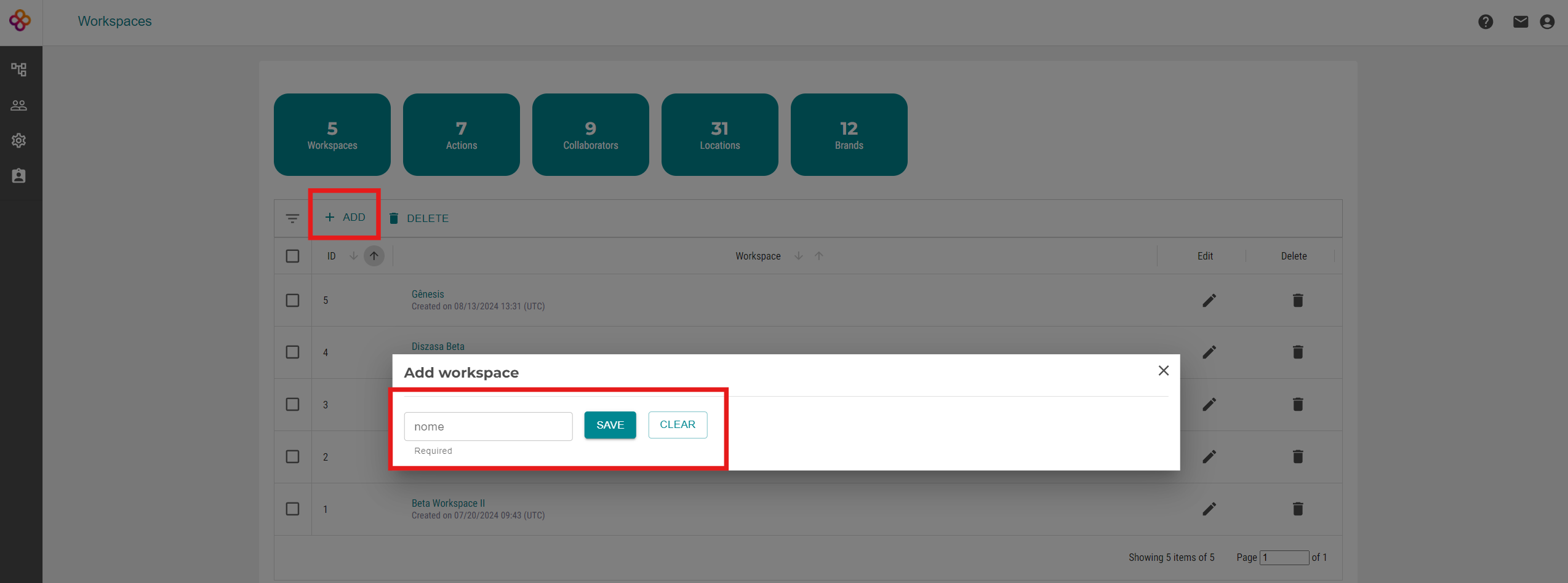
How to create a Workspace? Step by Step Workspace Creation
On the homepage that appears to you as soon as you log in to the platform, click on ADD, choose a name for the workspace to be created, and then SAVE. There, you now have a new environment that will be very useful for organizing Operations that you wish to keep independent from each other.
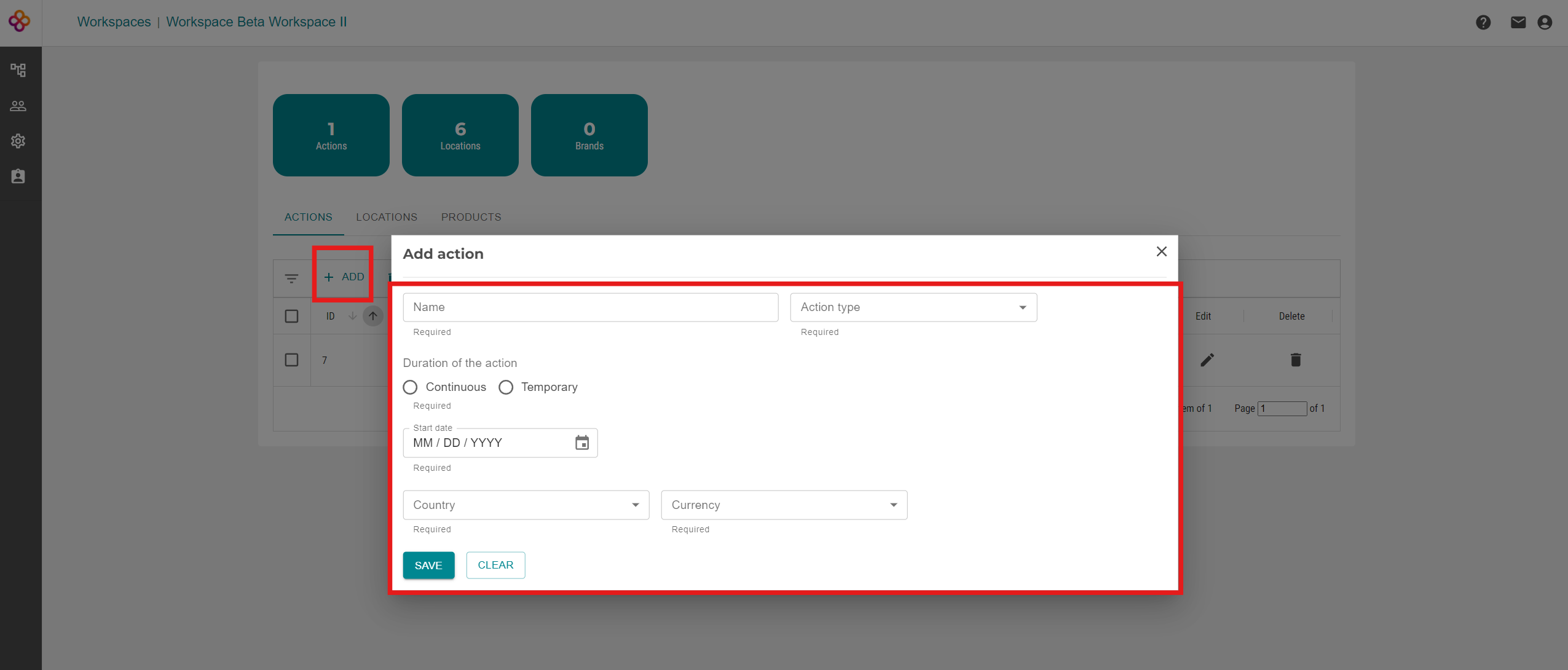
How to create an Operation? Step by Step Operation Creation
Access the Workspace you want to add the Operations. Click on "ADD" and fill in all the information:
- Name: choose a name for the Operation.
- Operation Type: choose the Operation type from the available list (e.g. Trade Marketing).
- Duration: choose Continuous or Temporary, depending on whether the Operation has a defined end date.
- Start and End Date: choose the start and end dates of the Operation. For a continuous Operation, you only need to set the start date.
- Country: choose the country where the Operation takes place.
- Currency: choose the currency associated with this Operation/place. It is important to set the correct currency as it is used in various indicators on the Operations home page.
-----
[PT] Workspaces e Operações
A organização do painel Team and Field é composta por 3 níveis:
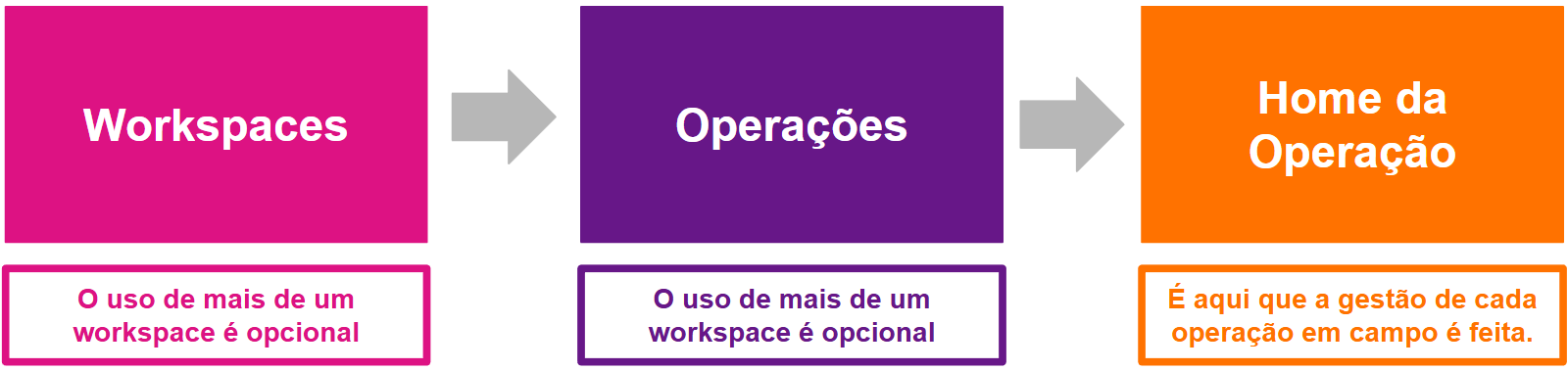
Sua plataforma já vem com um workspace criado. Esse workspace será suficiente para muitas empresas gerenciarem suas execuções de campo. Portanto, a criação de um novo workspace deve ser considerada conforme as necessidades de cada negócio. Você pode criar múltiplos workspaces sempre que necessário, já que são ambientes completamente independentes, onde você pode organizar novas Operações. Por exemplo, uma agência pode ter um workspace para cada um de seus clientes. Um distribuidor pode ter um workspace para cada setor com o qual trabalha. Um operador de shopping centers pode ter um workspace para cada um de seus shoppings, e assim por diante.
.png)
De acordo com suas operações externas, você pode criar uma ou mais Operações. Cada Operação pode ter quantos formulários forem necessários para a execução das suas tarefas e coleta de informações.

Como criar um Workspace? Passo a Passo - Criação de Workspace
Na página inicial que aparece assim que você faz login na plataforma, clique em ADICIONAR, escolha um nome para o workspace a ser criado e depois SALVE. Pronto, agora você tem um novo ambiente que será muito útil para organizar as Operações que você deseja manter independentes umas das outras.
Como criar uma Operação? Passo a Passo - Criação de Operação
Acesse o Workspace onde você deseja adicionar as Operações. Clique em ADICIONAR e preencha todas as informações:
- Nome: escolha um nome para a Operação.
- Tipo de Operação: escolha o tipo de Operação a partir da lista disponível (por exemplo, Trade Marketing).
- Duração: escolha se será Contínua ou Temporária, dependendo se a Operação têm ou não uma data de término definida.
- Data de Início e Fim: escolha as datas de início e fim da Operação. Para uma Operação contínua, você precisa definir apenas a data de início.
- País: escolha o país onde a Operação será realizada.
- Moeda: escolha a moeda associada a essa Operação/local. É importante definir a moeda correta, pois ela é utilizada em vários indicadores na página inicial da Operação.
[ES] Workspaces y Operaciones
La organización del panel de Team and Field consta de 3 niveles:
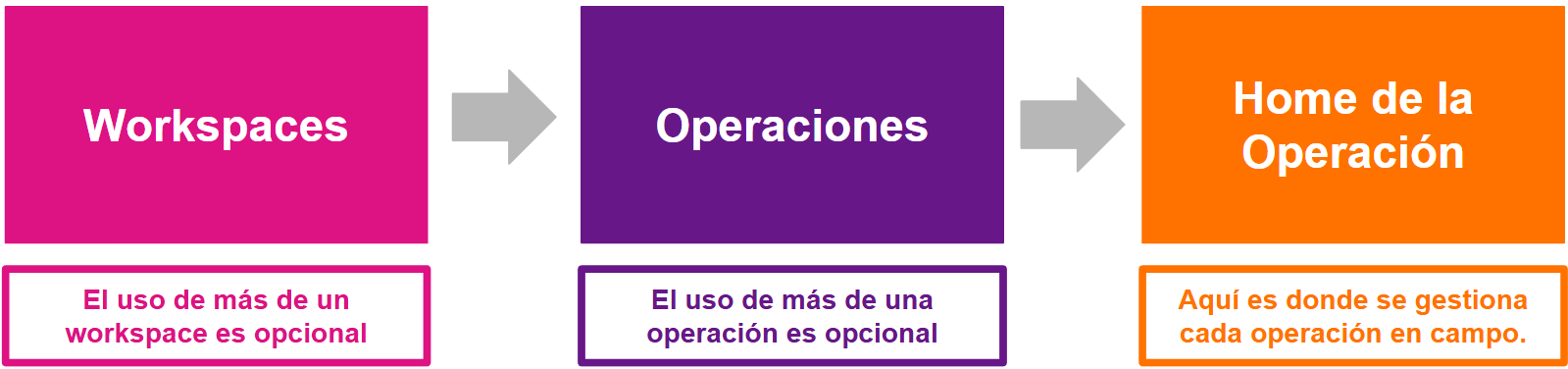
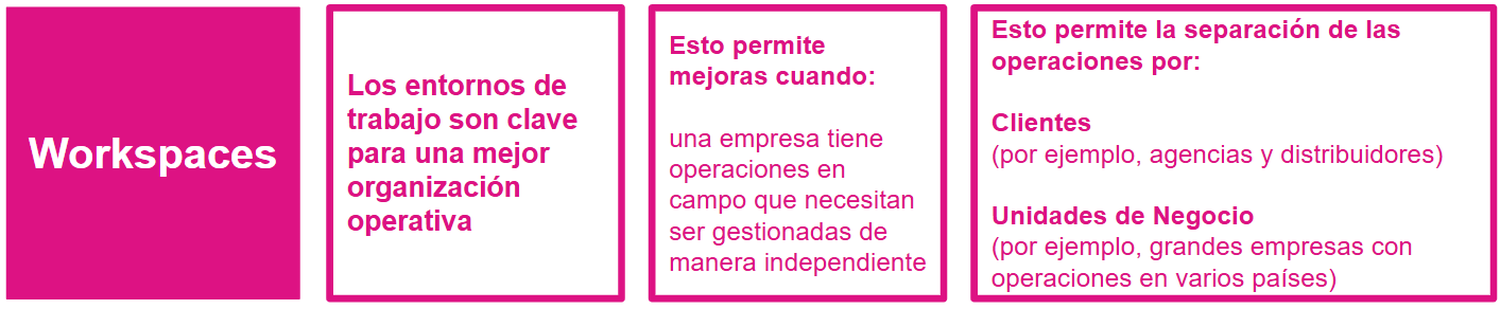
Su plataforma ya viene con un workspace creado. Este workspace será suficiente para muchas empresas para gestionar sus ejecuciones en el campo. Por lo tanto, la creación de un nuevo workspace debe considerarse según las necesidades de cada negocio. Puede crear múltiples workspaces siempre que lo necesite, ya que son entornos completamente independientes donde puede organizar nuevas Operaciones. Por ejemplo, una agencia puede tener un workspace para cada uno de sus clientes. Un distribuidor puede tener un workspace para cada sector con el que trabaja. Un operador de centros comerciales puede tener un workspace para cada uno de sus centros comerciales, y así sucesivamente.
De acuerdo con sus operaciones externas, puede crear una o más Operaciones. Cada Operación puede tener tantos formularios como sean necesarios para completar sus tareas y recopilar información.

Cómo crear un Workspace? Paso a Paso - Creación de Workspace
En la página de inicio que aparece tan pronto como inicie sesión en la plataforma, haga clic en AÑADIR, elija un nombre para el workspace que desea crear y luego GUARDE. Listo, ahora tiene un nuevo entorno que será muy útil para organizar las Operaciones que desea mantener independientes unas de otras.
Cómo crear una Operación? Paso a Paso - Creación de Operación
Acceda al Workspace donde desea agregar las Operaciones. Haga clic en AÑADIR y complete toda la información:
- Nombre: elija un nombre para la Operación.
- Tipo de Operación: elija el tipo de Operación de la lista disponible (por ejemplo, Trade Marketing).
- Duración: elija si será Continua o Temporal, dependiendo de si la Operación tiene o no una fecha de finalización definida.
- Fecha de Inicio y Fin: elija las fechas de inicio y fin de la Operación. Para una Operación continua, solo necesita establecer la fecha de inicio.
- País: elija el país donde se llevará a cabo la Operación.
- Moneda: elija la moneda asociada con esta Operación/lugar. Es importante definir la moneda correcta, ya que se utiliza en varios indicadores en la página de inicio de la Operación.


 We use