.png)
[EN] FILES
You can create a content library that can be used in the app by your field team, to help their work. You can upload all your files, and you can create categories for a better organization of your library.
Each file can be a price table, a planogram, a manual, a promotional brochure, an incentive campaign, and more.
Step-by-Step Add Files
If you want to organize your files under categories we suggest you to create the categories first. You can check below the step-by-step to create categories.
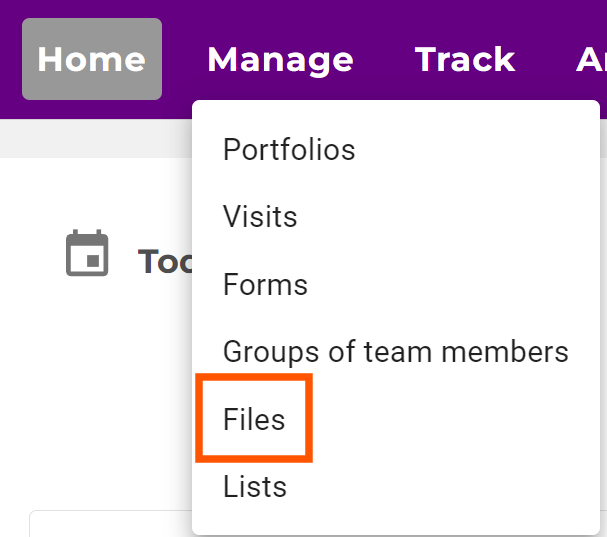
The Files are managed under each Action. First, select the desired Workspace on the left menu, then select the Action you want to work with. Access the MANAGE menu on the top and select Files.
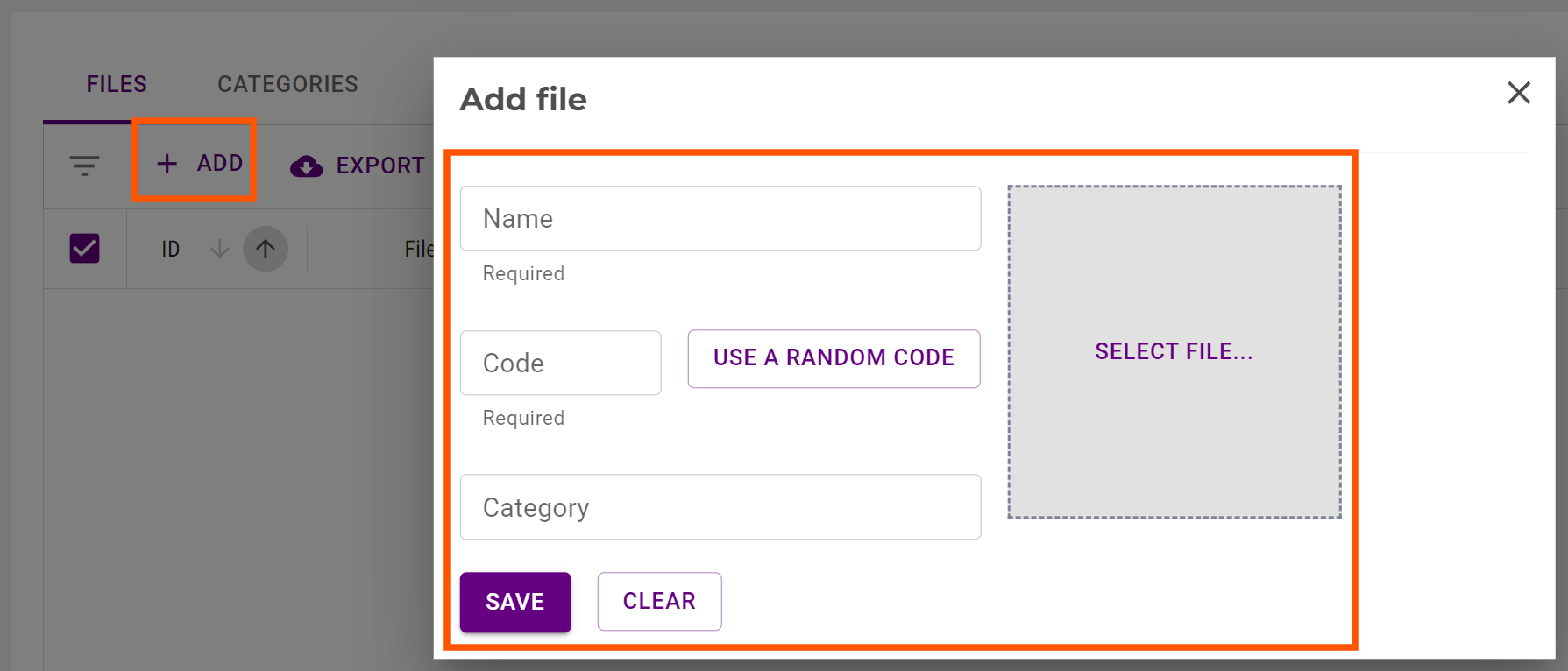
In the tab Files, click on ADD, fill in all the requested information, and SAVE:
- Name: add the file name
- Code: you can use your own SKU code. If you don’t have one, use the random code button to generate one.
- Category: select from the list the category you want the file to be associated with. If you don’t have any category created, you can edit the file entry later and add the category you want.
- Select File: select the file you want to upload.
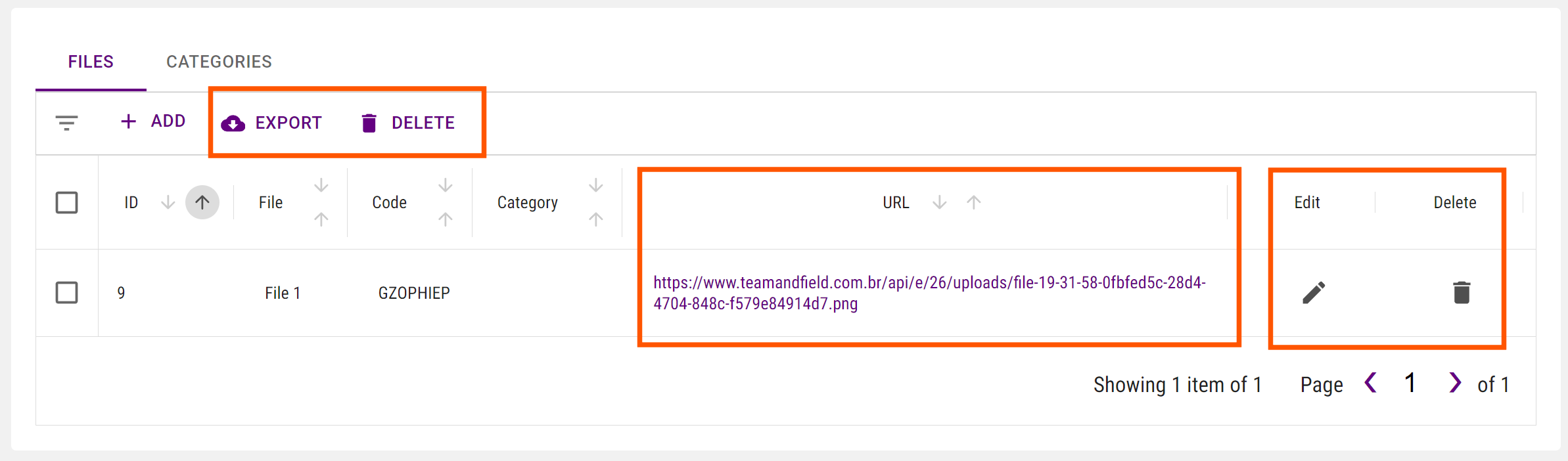
After uploading the file you can check the created URL. You will need it to add in the forms attachments. In this list you can also manage all your files, editing, deleting, and exporting.
Step-by-Step Categories Creation
Select the tab Categories, click on “ADD”, fill in all the requested information, and SAVE:
- Name: add the file name
- Code: you can use your own SKU code. If you don’t have one, use the random code button to generate one.
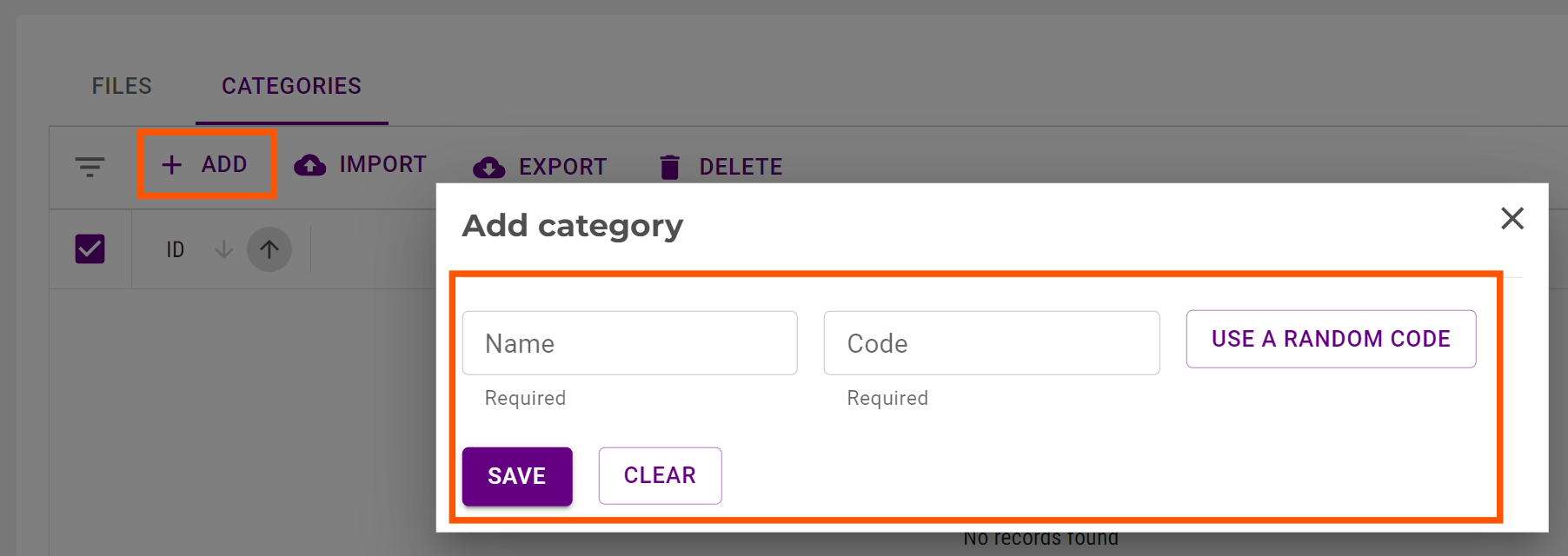
After saving you will have the category available on the list. In this same window, you can manage all the categories. You can filter, import, export, delete, and edit.
You can add categories in batch using the IMPORT option. Click on the Import button, and check the Import Instructions available, where you can download the import template. Then select the file you want to import and follow all the available steps.
-----
[PT] ARQUIVOS
Você pode criar uma biblioteca de conteúdo que pode ser usada no aplicativo pela sua equipe de campo para auxiliar no trabalho. Você pode fazer upload de todos os seus arquivos e criar categorias para uma melhor organização da sua biblioteca.
Cada arquivo pode ser uma tabela de preços, um planograma, um manual, um folheto promocional, uma campanha de incentivo e muito mais.
Passo a Passo para Adicionar Arquivos
Se deseja organizar seus arquivos em categorias, sugerimos que crie as categorias primeiro. Veja abaixo o passo a passo para criar categorias.
Os Arquivos são gerenciados dentro de cada Ação. Primeiro, selecione o Workspace desejado no menu à esquerda e, em seguida, a Ação com a qual deseja trabalhar. Acesse o menu GERENCIAR na parte superior e selecione Arquivos.
Na aba Arquivos, clique em "ADICIONAR", preencha todas as informações solicitadas e SALVE:
- Nome: adicione o nome do arquivo
- Código: você pode usar seu próprio código SKU. Se não tiver um, utilize o botão de código aleatório para gerar um.
- Categoria: selecione na lista a categoria à qual deseja associar o arquivo. Se ainda não tiver uma categoria criada, você poderá editar o arquivo posteriormente e adicionar a categoria desejada.
- Selecionar Arquivo: selecione o arquivo que deseja enviar.
Após o upload do arquivo, você poderá visualizar a URL gerada, que será necessária para adicionar anexos nos formulários. Nesta lista, você também pode gerenciar todos os seus arquivos, editando, excluindo e exportando.
Passo a Passo para Criar Categorias
Selecione a aba Categorias, clique em "ADICIONAR", preencha todas as informações solicitadas e SALVE:
- Nome: adicione o nome da categoria
- Código: você pode usar seu próprio código SKU. Se não tiver um, utilize o botão de código aleatório para gerar um.
Após salvar, a categoria estará disponível na lista. Nesta mesma janela, você pode gerenciar todas as categorias: filtrar, importar, exportar, excluir e editar.
Você pode adicionar categorias em lote usando a opção IMPORTAR. Clique no botão Importar e confira as Instruções de Importação, onde poderá baixar o modelo de importação. Depois, selecione o arquivo que deseja importar e siga todos os passos indicados.
-----
[ES] ARCHIVOS
Puedes crear una biblioteca de contenido que puede ser utilizada en la aplicación por tu equipo de campo para ayudar en su trabajo. Puedes subir todos tus archivos y crear categorías para una mejor organización de tu biblioteca.
Cada archivo puede ser una tabla de precios, un planograma, un manual, un folleto promocional, una campaña de incentivos y más.
Paso a Paso para Agregar Archivos
Si deseas organizar tus archivos en categorías, te sugerimos que primero crees las categorías. A continuación, puedes ver el paso a paso para crearlas.
Los Archivos se administran dentro de cada Acción. Primero, selecciona el Workspaces deseado en el menú de la izquierda y luego la Acción con la que deseas trabajar. Accede al menú GESTIONE en la parte superior y selecciona Archivos.
En la pestaña Archivos, haz clic en "AÑADIR", completa toda la información solicitada y GUÁRDALO:
- Nombre: agrega el nombre del archivo
- Código: puedes usar tu propio código SKU. Si no tienes uno, utiliza el botón de código aleatorio para generar uno.
- Categoría: selecciona de la lista la categoría a la que quieres asociar el archivo. Si aún no has creado ninguna categoría, puedes editar la entrada del archivo más tarde y añadir la categoría que desees.
- Seleccionar Archivo: selecciona el archivo que deseas subir.
Después de subir el archivo, podrás ver la URL generada, que necesitarás para agregar archivos adjuntos en los formularios. En esta lista, también puedes administrar todos tus archivos, editando, eliminando y exportando.
Paso a Paso para Crear Categorías
Selecciona la pestaña Categorías, haz clic en "AÑADIR", completa toda la información solicitada y GUÁRDALO:
- Nombre: agrega el nombre de la categoría
- Código: puedes usar tu propio código SKU. Si no tienes uno, utiliza el botón de código aleatorio para generar uno.
Después de guardar, la categoría estará disponible en la lista. En esta misma ventana, puedes administrar todas las categorías: filtrar, importar, exportar, eliminar y editar.
Puedes agregar categorías en lote usando la opción IMPORTAR. Haz clic en el botón Importar y revisa las Instrucciones de Importación, donde podrás descargar la plantilla de importación. Luego, selecciona el archivo que deseas importar y sigue todos los pasos disponibles.


 We use