.png)
To work with your company's SKUs on the platform's forms, you need to register them. If interested, you can even register SKUs from competitors. This way, it will be possible to associate any question from the form with the SKUs of interest.
You can also have the option to organize your SKUs per Brand, Line, and Category, since many companies, especially those in the consumer goods industries, have various products (or SKUs) to be managed in their field executions.
For example, the 350 ml can Coca-Cola Zero SKU is part of the Beverages category, within the Soft Drinks product line, and Coca-Cola brand.
Step-by-Step SKUs Creation
Registering SKUs is done within each workspace since each workspace is independent of any other created workspace. Always confirm that you are adding your SKUs under the correct Workspace. Different actions in the same Workspace share the same SKUs.
If you want to organize your SKUs per any available options: Brands, Lines, and Categories, first create those options (go to the next Step by Step Organization Options Creation).
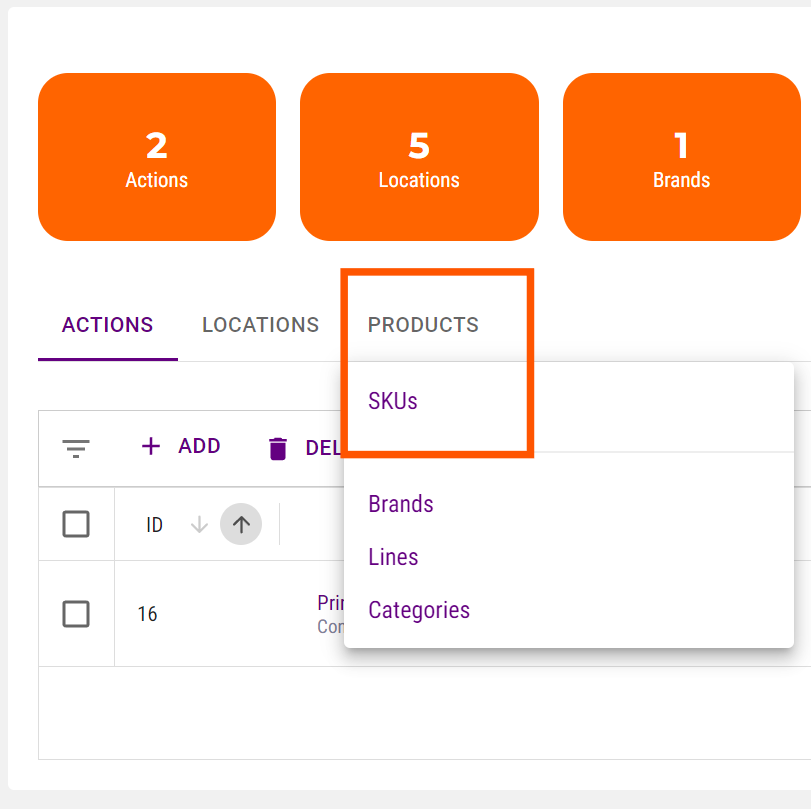
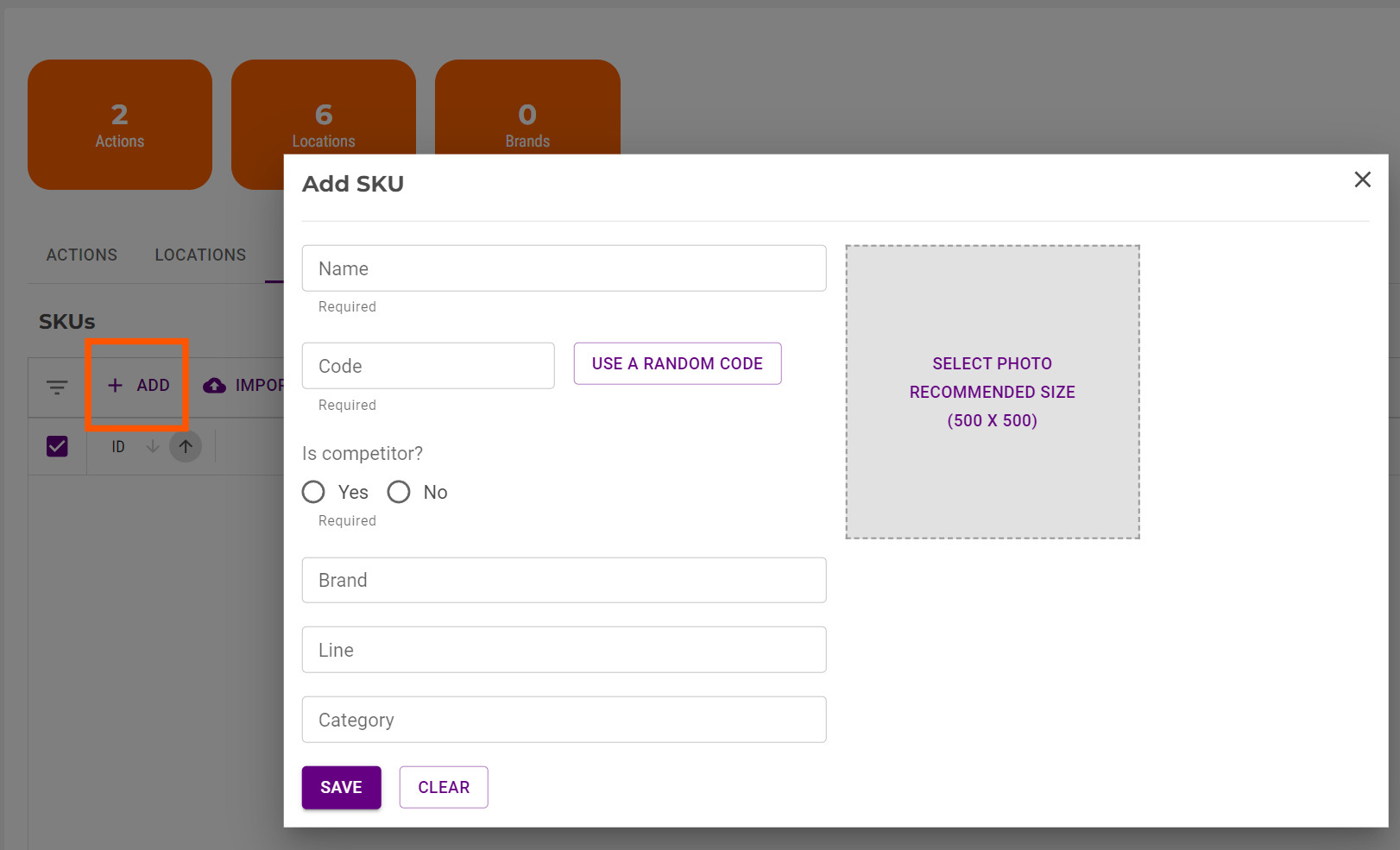
To add a single SKU go to the desired workspace, and select SKU's under PRODUCTS. Click on “ADD”, fill in all the requested information, and SAVE:
- Name: add the SKU name.
- Code: you can use your own SKU code. If you don’t have one, use the random code button to generate one.
- Is competitor: select no if it’s your SKU, and yes if it’s a competitor SKU.
- Brand / Line / Category: Provide the brand, product line, and category of the SKU, if available. To create these options check the next Step by Step SKUS Organization Options.
- Select a photo: add a photo of the SKU
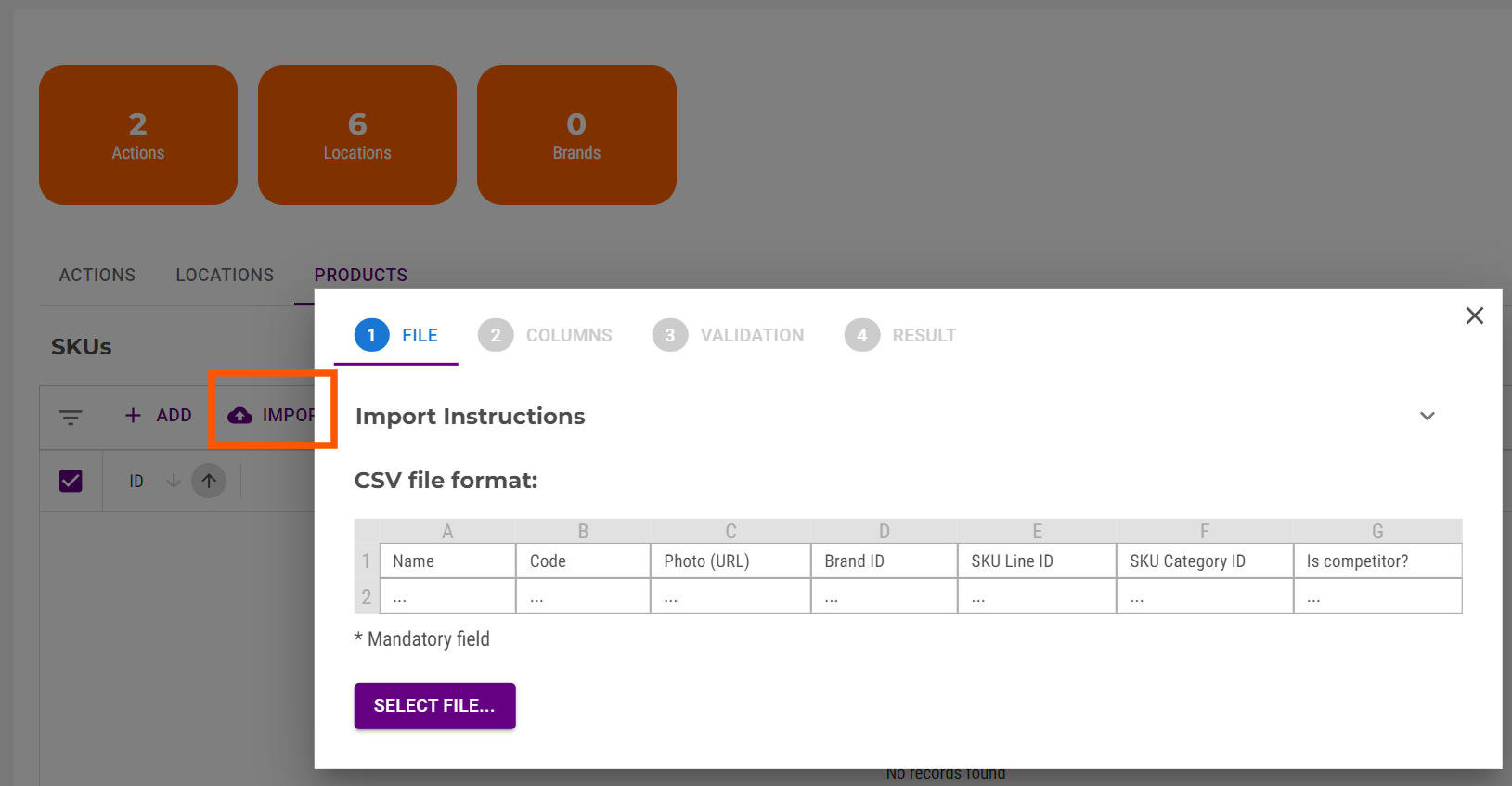
You can add multiple SKUs using the IMPORT option. Click on the Import button, and check the Import Instructions available, where you can download the import template. Then select the file you want to import and follow all the available steps.
In this same window, you can manage all your SKUs. You can export, delete, or edit the SKUs.

Step-by-Step SKUs Organization/Filter Options
Here you can add the brands, product lines, and categories. You can use one or all three depending on your SKU's desired organization. For example, you could register categories such as "hygiene," "dairy," "bakery," or "beverages." Within a "hygiene" category, there could be product lines like "soaps," "shampoos," "toothbrushes," or "deodorants," for example.
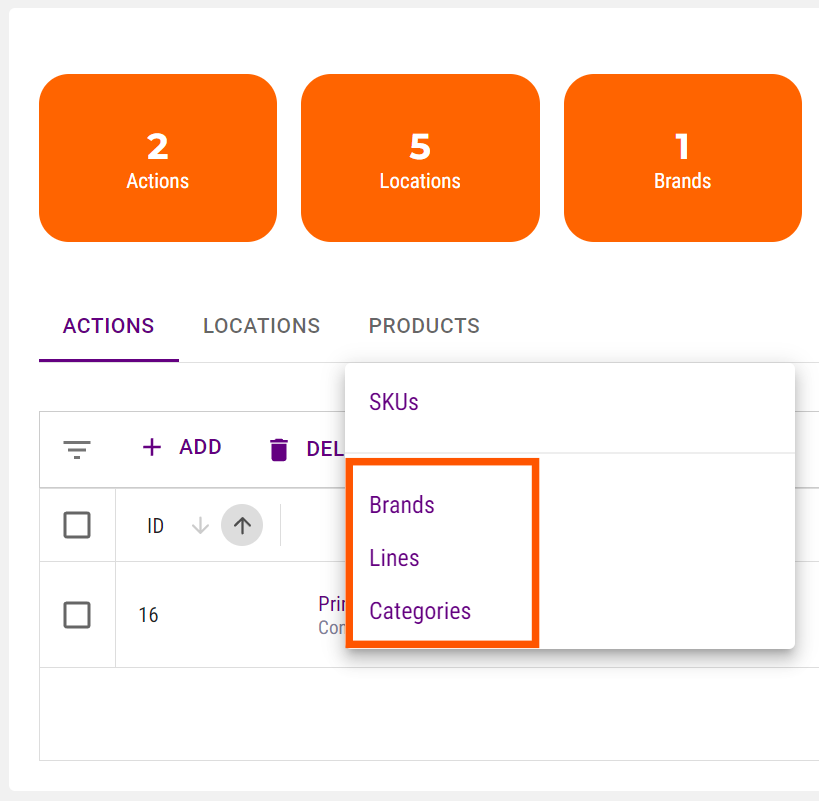
Under PRODUCTS select Brands, Lines, or Categories. For each one then the creation is similar. Click on ADD, fill in the requested information, and SAVE:
- Name: add a name
- Code: you can use your code. If you don’t have one, use the random code button to generate one.
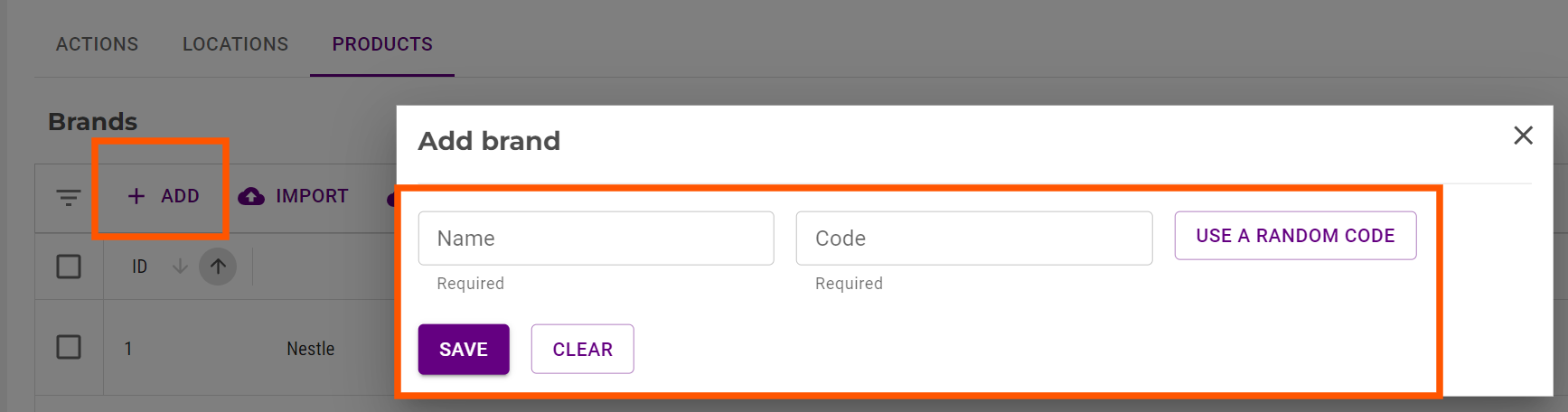
After saving the option will appear under the Brands, Lines, or Categories List.
You can add multiple options using the IMPORT option under each list. Click on the Import button, and check the Import Instructions available, where you can download the import template. Then select the file you want to import and follow all the available steps.
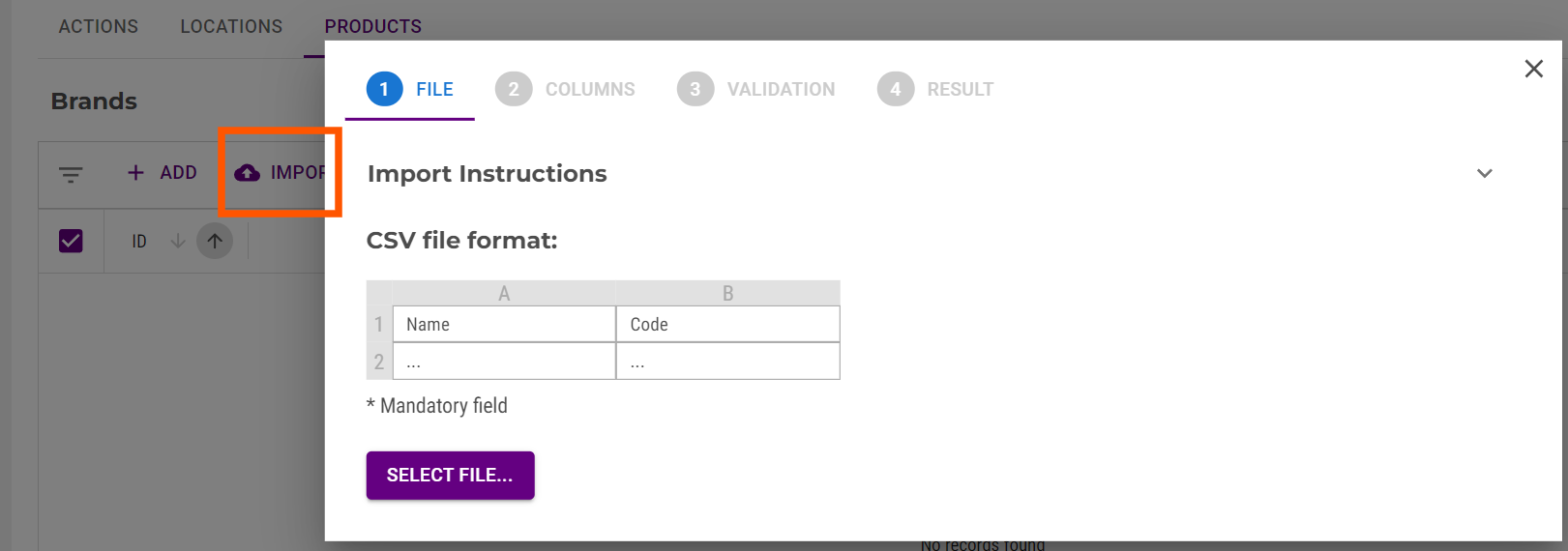
In this same window, you can manage all your options. You can export, delete, or edit.

Para trabalhar com os SKUs da sua empresa nos formulários da plataforma, é necessário registrá-los. Se desejar, você também pode registrar SKUs de concorrentes. Assim, será possível associar qualquer pergunta do formulário aos SKUs de interesse.
Você também pode ter a opção de organizar seus SKUs por Marca, Categoria e Linha, já que muitas empresas, especialmente aquelas dos setores de bens de consumo, possuem diversos produtos (ou SKUs) a serem gerenciados nas suas execuções de campo.
Por exemplo, o SKU da lata de 350 ml de Coca-Cola Zero faz parte da categoria Bebidas, dentro da linha de produtos Refrigerantes, e da marca Coca-Cola.
Passo a Passo para Criação de SKUs
O registro de SKUs é feito dentro de cada espaço de trabalho, já que cada espaço de trabalho é independente de qualquer outro. Sempre confirme que você está adicionando seus SKUs no espaço de trabalho correto. Ações diferentes no mesmo espaço de trabalho compartilham os mesmos SKUs.
Se quiser organizar seus SKUs por alguma das opções disponíveis: Marcas, Linhas e Categorias, primeiro crie essas opções (veja o próximo Passo a Passo para Criação das Opções de Organização).
Para adicionar um único SKU, vá até o espaço de trabalho desejado e selecione SKUs em PRODUTOS. Clique em ADICIONAR, preencha todas as informações solicitadas e clique em SALVAR:
- Nome: adicione o nome do SKU.
- Código: você pode usar o seu próprio código de SKU. Se não tiver um, utilize o botão de código aleatório para gerar um.
- É concorrente: selecione não se for um SKU da sua empresa, e sim se for um SKU de concorrente.
- Marca / Linha / Categoria: forneça a marca, a linha de produto e a categoria do SKU, se disponível. Para criar essas opções, consulte o próximo Passo a Passo sobre Organização de SKUs.
- Selecione uma foto: adicione uma foto do SKU.
Você pode adicionar múltiplos SKUs utilizando a opção de IMPORTAR. Clique no botão Importar e consulte as Instruções de Importação disponíveis, onde você poderá baixar o modelo de importação. Em seguida, selecione o arquivo que deseja importar e siga todos os passos disponíveis.
Nesta mesma janela, você pode gerenciar todos os seus SKUs. Você pode exportar, excluir ou editar os SKUs.
Passo a Passo para Opções de Organização/Filtragem de SKUs
Aqui você pode adicionar as marcas, linhas de produtos e categorias. Você pode usar uma ou todas as três opções, dependendo da organização desejada para seus SKUs. Por exemplo, você pode registrar categorias como "higiene", "laticínios", "padaria" ou "bebidas". Dentro de uma categoria "higiene", poderiam existir linhas de produtos como "sabões", "xampus", "escovas de dente" ou "desodorantes", por exemplo.
Em PRODUTOS, selecione Marcas, Categorias ou Linhas. Para cada uma, a criação será semelhante. Clique em ADICIONAR, preencha as informações solicitadas e clique em SALVAR:
- Nome: adicione um nome.
- Código: você pode usar o seu código. Se não tiver um, utilize o botão de código aleatório para gerar um.
Após salvar, a opção aparecerá na lista de Marcas, Linhas ou Categorias.
Você pode adicionar várias opções utilizando a opção de IMPORTAR em cada lista. Clique no botão Importar, e consulte as Instruções de Importação disponíveis, onde você pode baixar o modelo de importação. Em seguida, selecione o arquivo que deseja importar e siga todos os passos disponíveis.
Nesta mesma janela, você pode gerenciar todas as suas opções. Você pode exportar, excluir ou editar.
[ES] CREACIÓN Y GESTIÓN DE SKUs
Para trabajar con los SKUs de su empresa en los formularios de la plataforma, es necesario registrarlos. Si lo desea, también puede registrar SKUs de competidores. De esta manera, será posible asociar cualquier pregunta del formulario con los SKUs de interés.
También puede tener la opción de organizar sus SKUs por Marca, Línea y Categoría, ya que muchas empresas, especialmente aquellas de los sectores de bienes de consumo, tienen varios productos (o SKUs) que deben ser gestionados en sus ejecuciones de campo.
Por ejemplo, el SKU de la lata de 350 ml de Coca-Cola Zero forma parte de la categoría Bebidas, dentro de la línea de productos Refrescos, y de la marca Coca-Cola.
Paso a Paso para la Creación de SKUs
El registro de SKUs se realiza dentro de cada espacio de trabajo, ya que cada espacio de trabajo es independiente de los demás. Siempre confirme que está agregando sus SKUs en el espacio de trabajo correcto. Las acciones diferentes dentro del mismo espacio de trabajo comparten los mismos SKUs.
Si desea organizar sus SKUs por alguna de las opciones disponibles: Marcas, Líneas y Categorías, primero debe crear estas opciones (consulte el siguiente Paso a Paso para la Creación de las Opciones de Organización).
Para agregar un solo SKU, vaya al espacio de trabajo deseado y seleccione SKUs en PRODUCTOS. Haga clic en AGREGAR, complete toda la información solicitada y haga clic en GUARDAR:
- Nombre: agregue el nombre del SKU.
- Código: puede usar su propio código de SKU. Si no tiene uno, utilice el botón de código aleatorio para generar uno.
- Es competidor: seleccione no si es su SKU, y sí si es un SKU de competidor.
- Marca / Línea / Categoría: proporcione la marca, la línea de productos y la categoría del SKU, si está disponible. Para crear estas opciones, consulte el siguiente Paso a Paso sobre Organización de SKUs.
- Seleccione una foto: agregue una foto del SKU.
Puede agregar varios SKUs utilizando la opción de IMPORTAR. Haga clic en el botón Importar y consulte las Instrucciones de Importación disponibles, donde podrá descargar la plantilla de importación. Luego, seleccione el archivo que desea importar y siga todos los pasos disponibles.
En esta misma ventana, puede gestionar todos sus SKUs. Puede exportar, eliminar o editar los SKUs.
Paso a Paso para Opciones de Organización/Filtrado de SKUs
Aquí puede agregar las marcas, líneas de productos y categorías. Puede usar una o las tres opciones, dependiendo de la organización deseada para sus SKUs. Por ejemplo, puede registrar categorías como "higiene", "lácteos", "panadería" o "bebidas". Dentro de una categoría "higiene", podrían existir líneas de productos como "jabones", "champús", "cepillos de dientes" o "desodorantes", por ejemplo.
En PRODUCTOS, seleccione Marcas, Líneas o Categorías. Para cada una, la creación será similar. Haga clic en AGREGAR, complete la información solicitada y haga clic en GUARDAR:
- Nombre: agregue un nombre.
- Código: puede usar su código. Si no tiene uno, utilice el botón de código aleatorio para generar uno.
Después de guardar, la opción aparecerá en la lista de Marcas, Líneas o Categorías.
Puede agregar varias opciones utilizando la opción de IMPORTAR en cada lista. Haga clic en el botón Importar, y consulte las Instrucciones de Importación disponibles, donde podrá descargar la plantilla de importación. Luego, seleccione el archivo que desea importar y siga todos los pasos disponibles.
En esta misma ventana, puede gestionar todas sus opciones. Puede exportar, eliminar o editar.


 We use