.png)
[ENG] LOCATIONS
Your field executions always occur at some Location, whether it be a retail store, an event, a shopping center, or even a public area. Therefore, Locations must be entered into the platform, with this registration being carried out within each Workspace. Besides that, you have several filter options available (optional), including territorial, profile, name, and tags, to better organize your locations according to your execution.
Step by Step - Location Creation
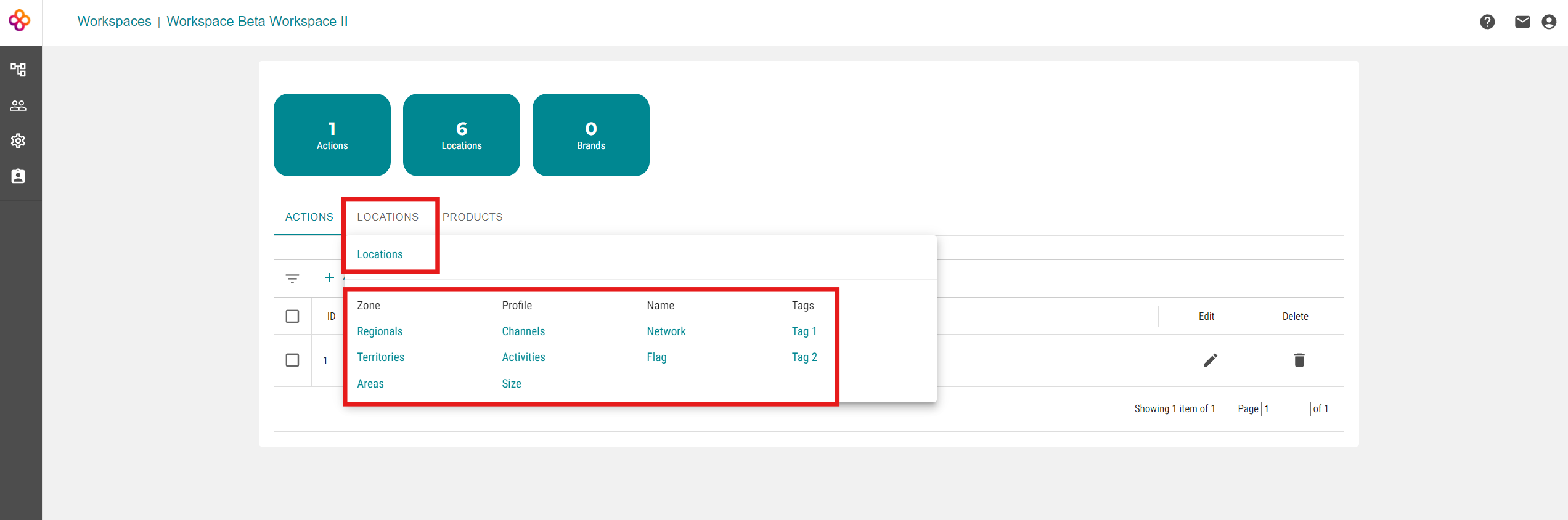
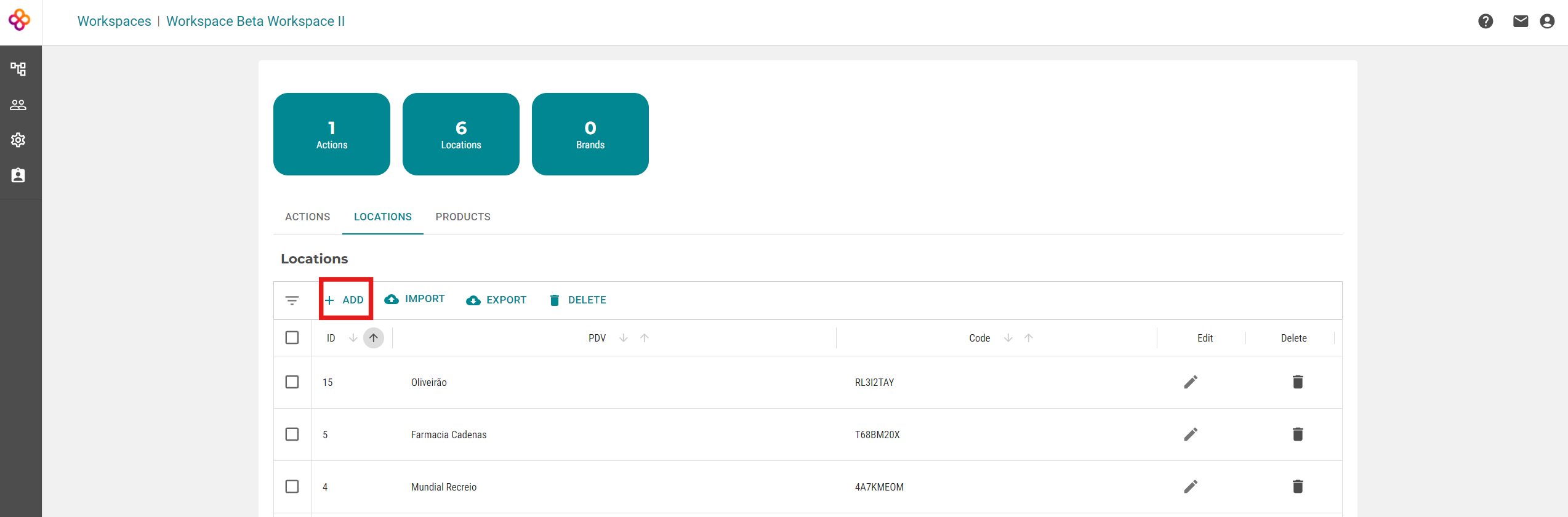
Inputting locations is done in each workspace and is used only in the workspace where it is registered. Therefore, select the workspace of your interest, and then click on the LOCATIONS tab. On this small screen, click again on LOCATIONS, and then on ADD.

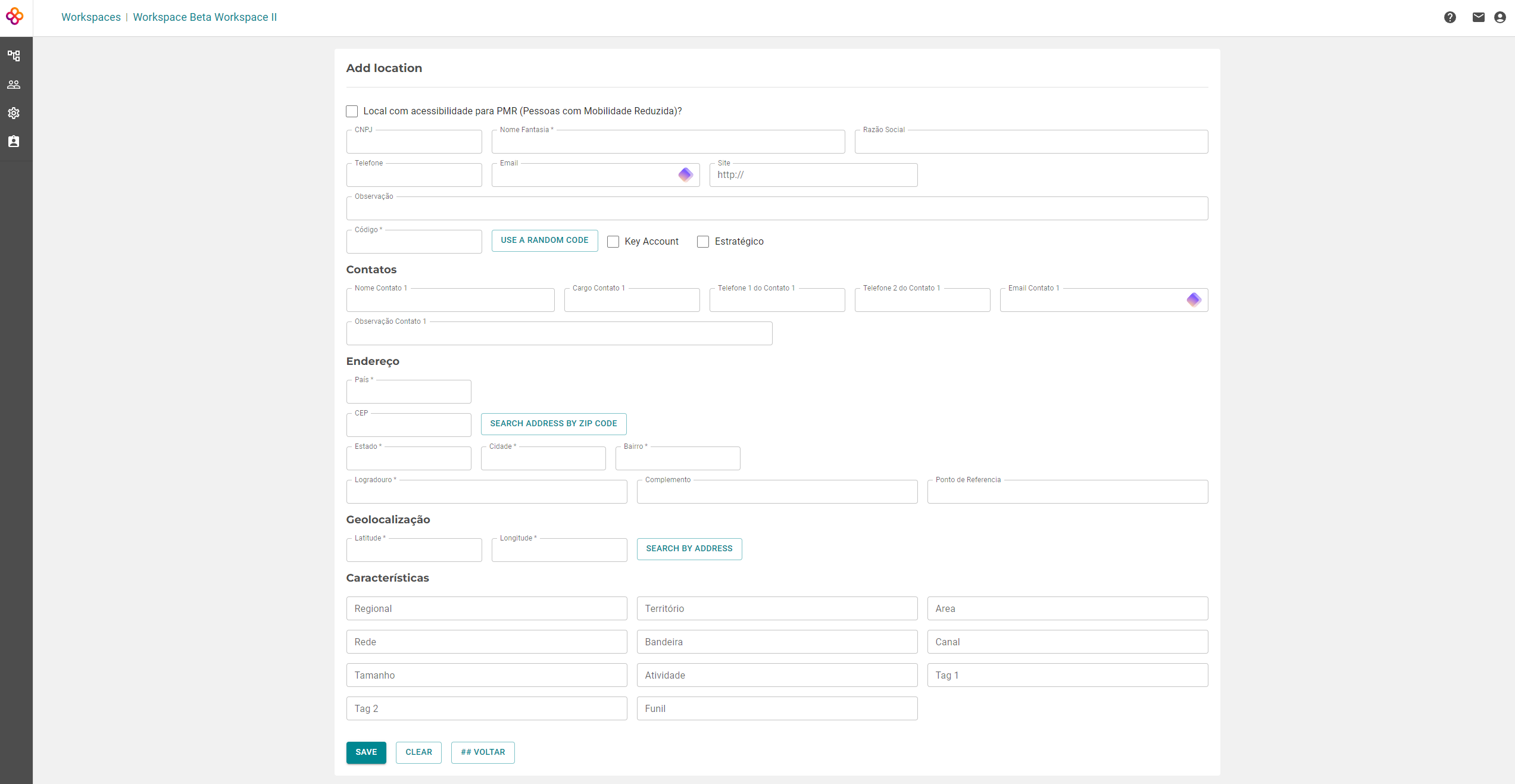
The following screen contains all the fields for entering information about the location being registered. Not all of them are mandatory, and you should pay special attention to the input of your address, so it appears correctly on the map.
Notice that the fields at the bottom of the form relate to the characteristics of each location. This filling is optional, serving to qualify and segment the registered location according to the criteria of your business if necessary (see below how to register them).
Step by Step - Location Filters Creation
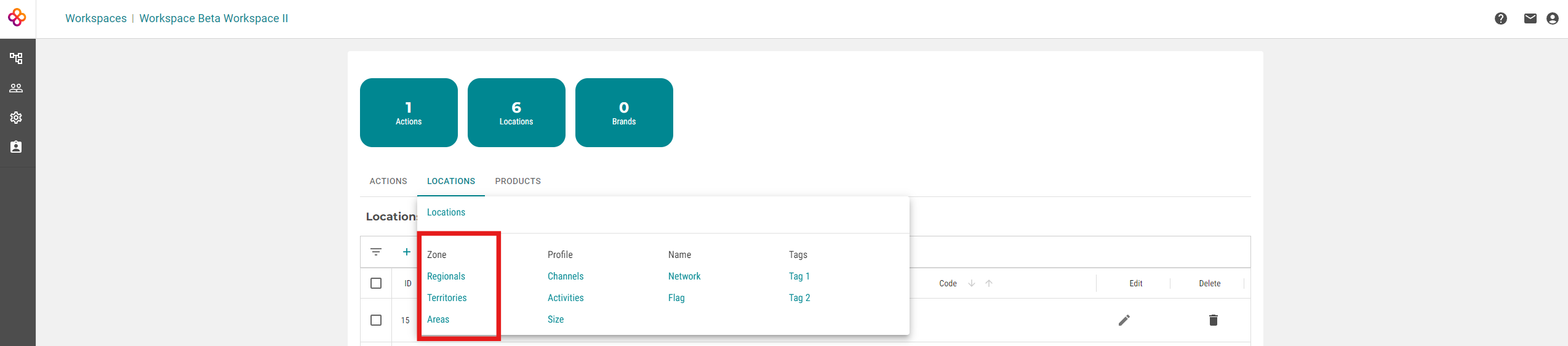
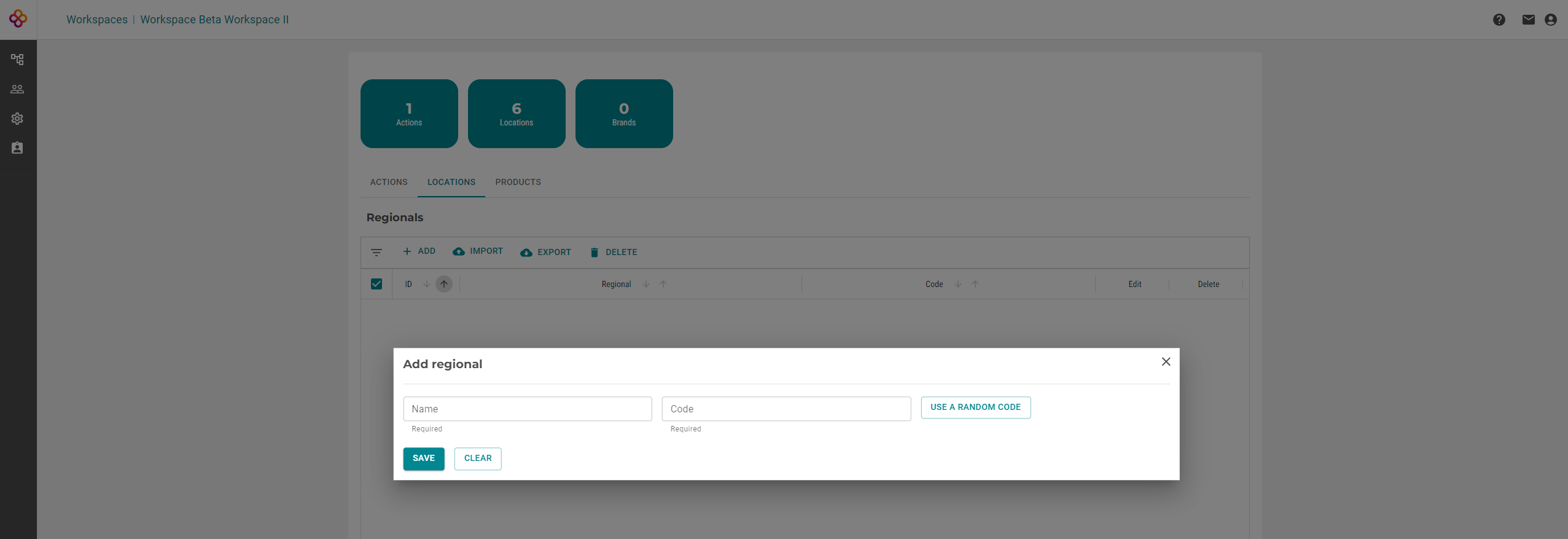
Depending on your organization you can define different characteristics per the available segments. To add an option to that segment just click on top of that segment and in the new window click on ADD. Choose a name and a code (you can click on the button to use a random one) and SAVE. You can add how many options you want. For example, in Regionals, you can add the different country states where you have locations.
-----
[PT] LOCAIS
As suas execuções de campo sempre ocorrem em algum Local, seja uma loja de varejo, evento, shopping center ou até mesmo uma área pública. Portanto, os Locais devem ser inseridos na plataforma, com esse registro sendo realizado dentro de cada Espaço de Trabalho. Além disso, você tem várias opções de filtros disponíveis (opcionais), incluindo territorial, perfil, nome e tags, para organizar melhor seus locais de acordo com a sua execução.
Passo a Passo - Criação de Locais
A inserção de locais é realizada em cada espaço de trabalho e só pode ser utilizada no espaço de trabalho onde foi registrada. Portanto, selecione o espaço de trabalho de seu interesse, e depois clique na aba LOCAIS. Nessa pequena tela, clique novamente em LOCAIS e depois em ADICIONAR.
A tela seguinte contém todos os campos para inserir as informações sobre o local a ser registrado. Nem todos os campos são obrigatórios, mas você deve ter atenção especial ao preencher o endereço, para que ele apareça corretamente no mapa.
Observe que os campos na parte inferior do formulário estão relacionados às características de cada local. Esse preenchimento é opcional, mas serve para qualificar e segmentar o local registrado conforme os critérios do seu negócio, se necessário (veja abaixo como registrá-los).
Passo a Passo - Criação de Filtros de Locais
Dependendo da sua organização, você pode definir diferentes características para os segmentos disponíveis. Para adicionar uma opção a esse segmento, basta clicar sobre ele e, na nova janela, clicar em ADICIONAR. Escolha um nome e um código (você pode clicar no botão para usar um código aleatório) e SALVAR. Você pode adicionar quantas opções desejar. Por exemplo, em Regionais, você pode adicionar os diferentes estados do país onde você tem locais.
[ES] LOCALES
Tus ejecuciones de campo siempre ocurren en algún Local, ya sea una tienda minorista, un evento, un centro comercial o incluso un área pública. Por lo tanto, los Locales deben ser ingresados en la plataforma, siendo este registro realizado dentro de cada Espacio de Trabajo. Además, tienes varias opciones de filtros disponibles (opcionales), incluyendo territorial, perfil, nombre y etiquetas, para organizar mejor tus locales de acuerdo con tu ejecución.
Paso a Paso - Creación de Locales
La inserción de locales se realiza en cada espacio de trabajo y solo se puede usar en el espacio de trabajo donde fue registrado. Por lo tanto, selecciona el espacio de trabajo de tu interés y luego haz clic en la pestaña LOCALES. En esta pequeña pantalla, haz clic nuevamente en LOCALES y luego en AGREGAR.
La siguiente pantalla contiene todos los campos para ingresar la información sobre el local que se va a registrar. No todos los campos son obligatorios, pero debes prestar especial atención al ingresar la dirección para que aparezca correctamente en el mapa.
Observa que los campos en la parte inferior del formulario están relacionados con las características de cada local. Este llenado es opcional, pero sirve para calificar y segmentar el local registrado según los criterios de tu negocio, si es necesario (consulta abajo cómo registrarlos).
Paso a Paso - Creación de Filtros de Locales
Dependiendo de tu organización, puedes definir diferentes características para los segmentos disponibles. Para agregar una opción a ese segmento, solo debes hacer clic sobre él y, en la nueva ventana, hacer clic en AGREGAR. Elige un nombre y un código (puedes hacer clic en el botón para usar uno aleatorio) y GUARDAR. Puedes agregar tantas opciones como desees. Por ejemplo, en Regional, puedes agregar los diferentes estados del país donde tienes locales.


 We use